
30. Google Analyse
I en akademisk kontekst er evnen til at indsamle og analysere data afgørende. Google Forms tilbyder en brugervenlig platform til at skabe spørgeskemaer, som kan indsamle data effektivt. Dette kapitel er en kort guide for de bedste praksisser for at udvikle effektive spørgeskemaer ved brug af Google Forms.

| To do list | Specifikation |
|---|---|
| Definering af Formålet | Før du begynder, skal du have en klar forståelse af, hvad du ønsker at opnå med dit spørgeskema. Dette vil
hjælpe dig i udformningen af spørgsmål samt valg af respondentgruppe. |
| Målgruppe | Vær sikker på, at dit spørgeskema når ud til den rette målgruppe/respondentgruppe for at sikre relevante data. |
| Design af spørgeskemaet | Udnyt muligheden for at tilpasse designet af dit spørgeskema, så det afspejler et professionelt og seriøst formål. |
| Begrebsvaliditet |
Klarhed og Kortfattethed: Spørgsmål skal være klare og præcise. Undgå tvetydighed og teknisk jargon, som kan
forvirre respondenterne. Spørg f.eks. ikke "Hvad er din indkomst?" men hellere f.eks. "Hvad er din månedlige indkomst efter skat?" |
| Spørgsmålstyper | Google Forms tilbyder forskellige spørgsmålstyper, såsom multiple choice, skalaer og åbne
spørgsmål, hvilket kan give forskellige typer af kvantitative og kvalitative data. Brug en blanding for at få både kvantitative og kvalitative data. Husk du kan spare dine respondenter tid samt sikre korrekt format af datasættet med besvarelser, ved at benytte gitterformatet. |
| Sektioner i Google spørgeskema |
Brug sektioner til at organisere lange spørgeskemaer. Logisk Struktur: Arranger spørgsmålene logisk. Start med generelle spørgsmål og bevæg dig mod mere specifikke. Det er vigtigt ikke at spilde respondenternes tid, sørg for at oprette sektioner, så du sender respondenterne, til relevante sektioner. Er du interesseret i unge og forsikring og ikke ældre respondenter, kan man f.eks. sende ældre ud af spørgeskemaet med det samme. Har man som ung ikke forsikring, sendes unge til en sektion der undersøger hvorfor respondenten ikke har forsikring. Har den unge forsikring sendes respondenten til den relevante sektion i spørgeskemaet. |
| Pilot-Test | Før du sender dit spørgeskema ud, bør du pilot-teste det med en lille gruppe, start med f.eks.
gruppemedlemmer eller
kolleger. Dette kan hjælpe med at identificere
forvirrende spørgsmål eller tekniske problemer. Husk man får som regel altid lavet utilsigtede fejl så, grundige tests før endelig udsendelse er vigtig. |
| Opfølgning | Påmindelser: Send påmindelser for at øge svarprocenten, men undgå at spamme respondenternes indbakke. |
| Analyse af Data | Når dataene er indsamlet, tilbyder Google Forms en række værktøjer til generisk analyse. Du kan også eksportere data til avanceret analyse i software som f.eks. Excel eller R, hvilket er anbefalelsesværdigt. |
| Rapportering af Resultater | Vær objektiv i din rapportering. Præsenter dataene klart, benyt visuelle hjælpemidler som grafer og diagrammer for at illustrere resultaterne. |
| Etik og Fortrolighed |
Fortrolighed: Vær klar over fortrolighed og databeskyttelse, især når du indsamler personlige
oplysninger. Informeret Samtykke: Sørg for, at alle respondenter er fuldt informeret om formålet med din undersøgelse og hvordan dataene vil blive brugt. |
| Devices | Sørg for, at dit spørgeskema fungerer godt på både computere og mobile enheder. |
| Integration med Google Sheets | Brug integrationen med Google Sheets til at organisere og analysere data effektivt. Dette giver dig mulighed for at se svar i realtid, anvende forskellige statistiske metoder til dine data samt at udvikle tabeller og figurer, der passer med opgavens tema og struktur. |
| Feedback og Iteration |
Søg Feedback: Efter at have implementeret spørgeskemaet, søg feedback fra både respondenter og kolleger.
Iterativ Tilgang: Brug feedbacken til at forbedre fremtidige spørgeskemaer. Lær af eventuelle fejl og juster dit design og dine spørgsmål derefter. Husk, at nøglen til et succesfuldt spørgeskema ligger i klar kommunikation, god struktur. |
Besvar Google spørgeskema om investering
Besvar spørgeskemaet om investering herunder, svarene er anonyme, spørgeskemaet er udviklet i Google Forms et gratis online program til at udvikle spørgeskemaer.
Herunder er et Google Sheet hvor svarene er lagret.
Du burde efter besvarelsen af spørgeskemaet kunne se dit
eget svar nederst i arket.
Svarene er anonyme, men de er angivet med tid og dato for besvarelsen. Besvarelserne opdateres automatisk så nyeste
svar er med.
Man kan lade sit spørgeskema stå åbent indtil man har tilstrækkeligt med svar, og herefter lukke spørgeskemaet for yderligere svar.
Opret selv Google spørgeskema
Se videoen herunder, forsøg derefter selv at lave et tilsvarende spørgeskema med Google Analyse. Du kan under videoen se de spørgsmål, der er benyttet i udarbejdelsen af spørgeskemaet.
Design selv et skema med min. 4 sektioner med både gitter kort svar multiple choice, sørg for man bliver sendt til
de
korrekte sektioner alt efter hvilket svar man angiver.
Test skemaet både ved selv at angive svar og få dine kammerater til at besvare skemaet. Husk at se om skemaet står
korrekt i Excel eller Google Sheets.
Du skal have en gmail for at benytte Google drev som giver adgang til spørgeskemaet.
Vi ønsker svar fra respondenter mellem 18 og 20 år i dette eksempel.
Teksten til spørgeskemaet står herunder:
| Sektion | Spørgsmål | Viderestilling | Tip |
|---|---|---|---|
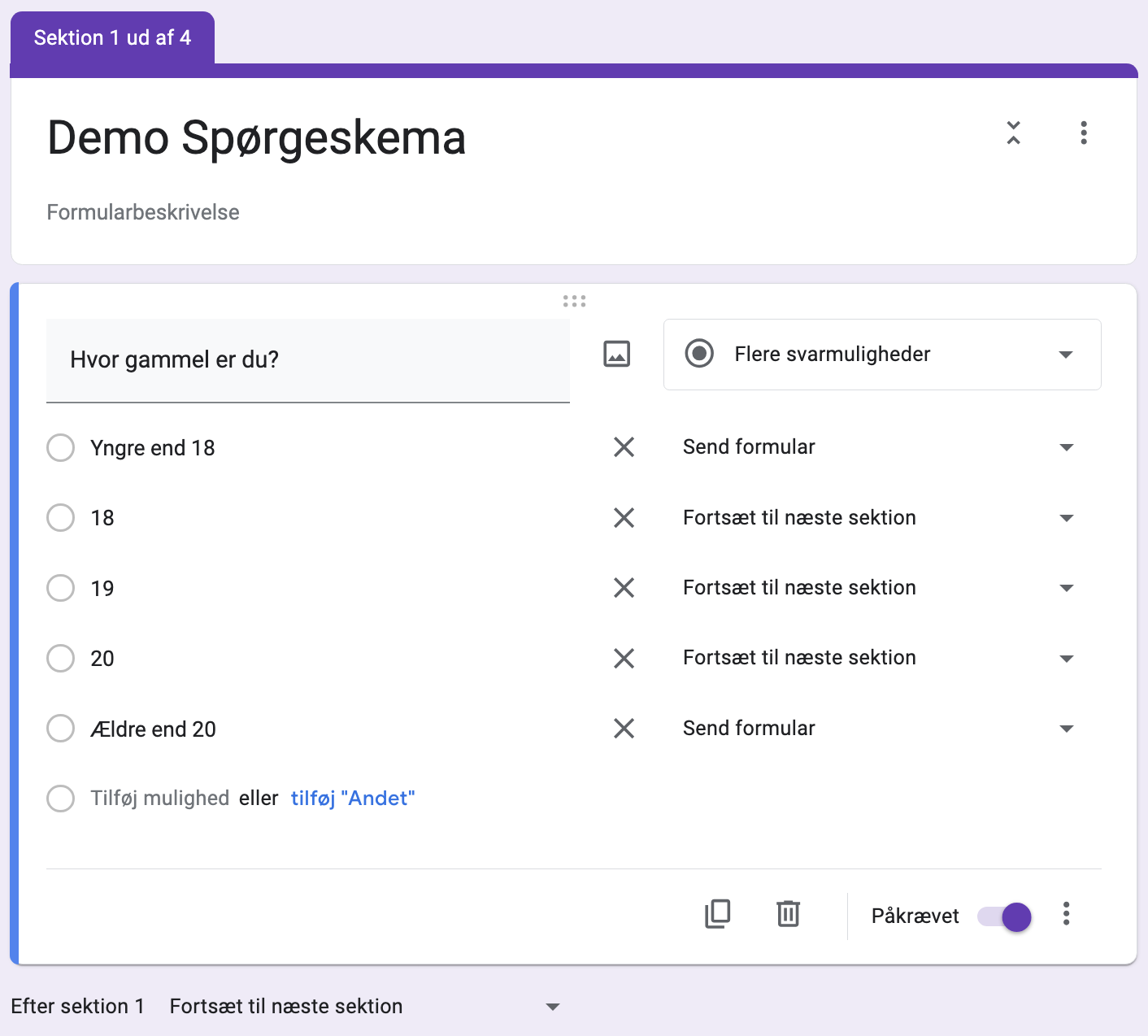
| 1 | Hvor gammel er du? | Yngre end 18 Hop til slut 18 Gå til næste sektion 19 Gå til næste sektion 20 Gå til næste sektion Ældre end 20 Hop til slut |
Benyt fx. rullemenu Alternativt flere svarmuligheder som i billedet nedenfor fra Google Forms. Husk at tilføje "Gå til svar baseret på sektion", ved at klikke på de 3 prikker nederst til højre. |
|
|||
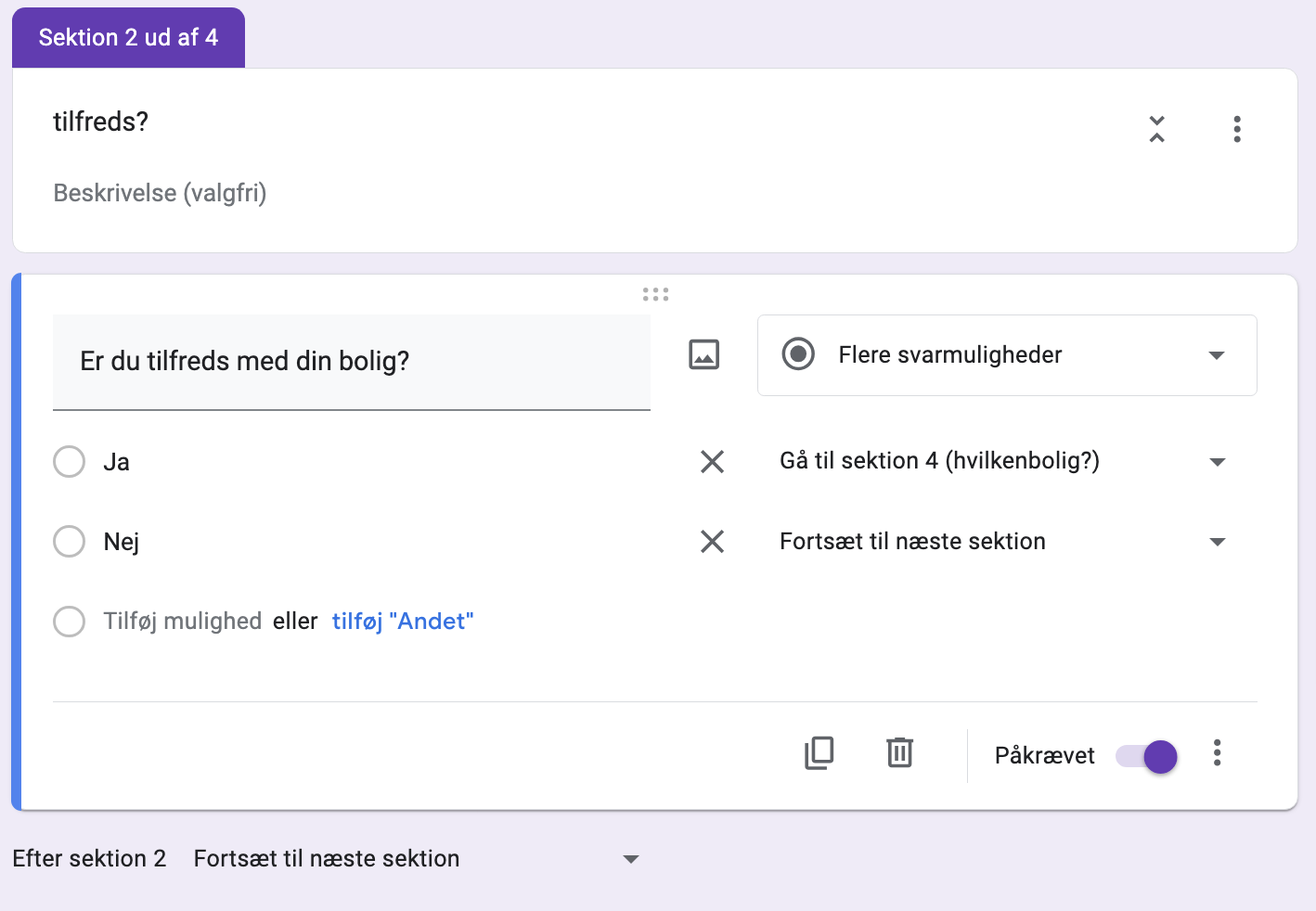
| 2 | Er du tilfreds med din bolig? | Ja Gå til sektion 4 Nej Gå til næste sektion |
Benyt f.eks. flere svarmuligheder som i billedet nedenfor. Husk at tilføje "Gå til svar baseret på sektion", ved at klikke på de 3 prikker nederst til højre |
|
|||
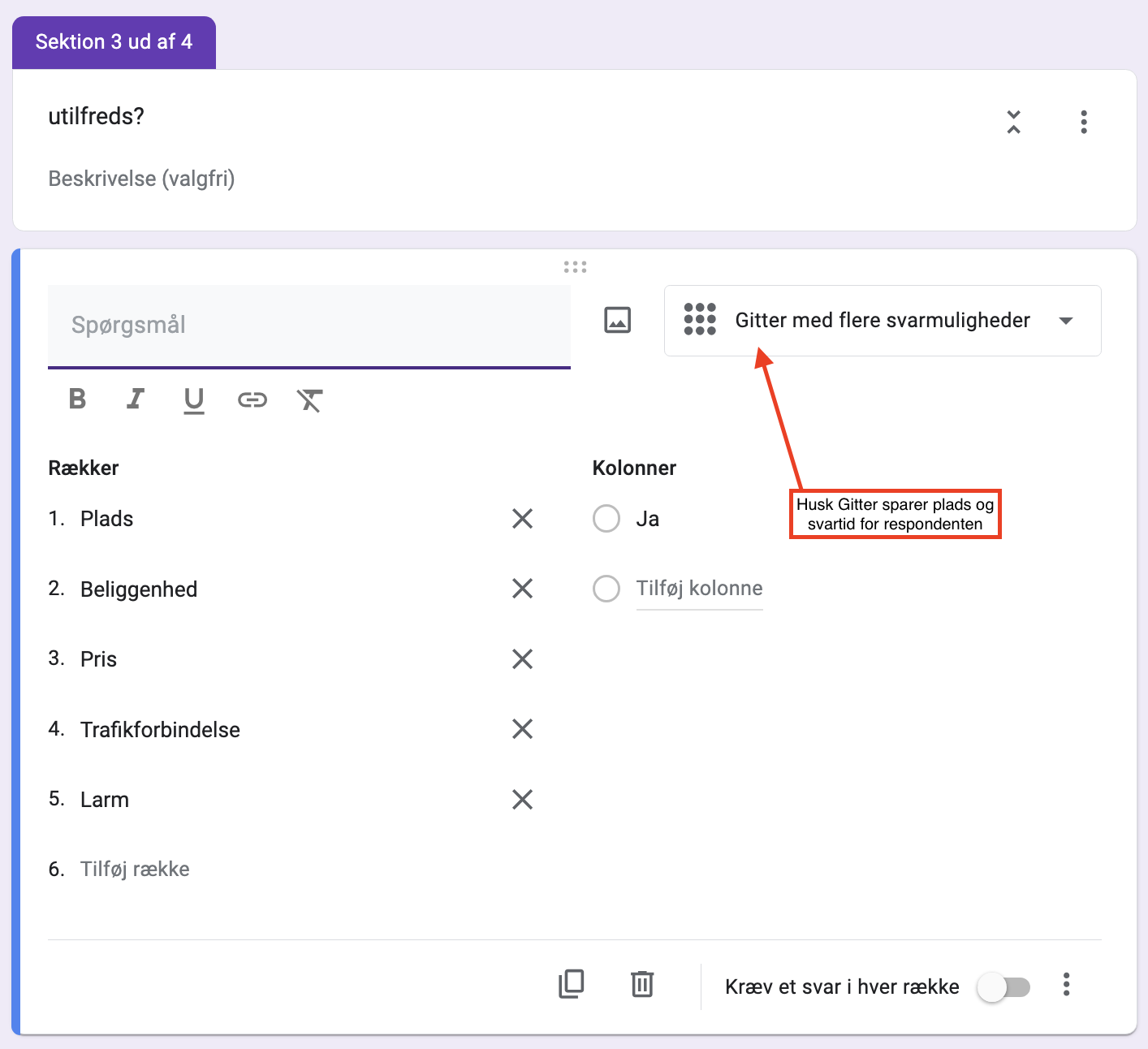
| 3 | Hvad er du utilfreds med? |
Gitter Ja Nej Ved ikke Plads Beliggenhed Pris Trafikforbindelse Larm Andet angiv hvilket |
Vigtigt husk at benytte "Gitter med flere svarmuligheder" |
|
|||
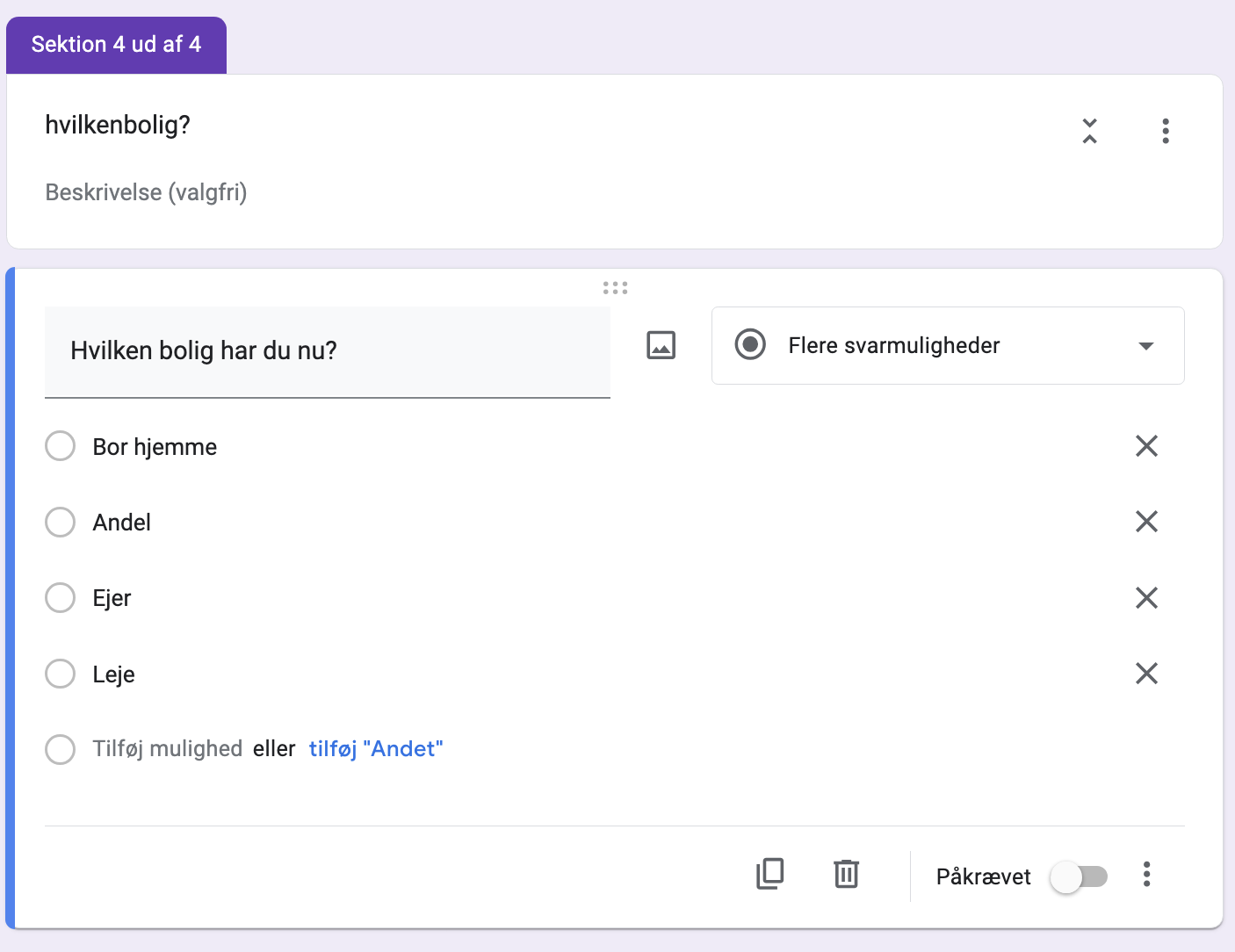
| 4 | Hvilken bolig har du nu? |
Andel Ejer (egen) Bor hjemme |
Benyt f.eks. flere svarmuligheder som i billedet nedenfor. |
|
|||
Eksempel på spørgeramme og spørgeskema
Hvis man forestiller sig at man ønsker at analysere unges holdning til forsikring, kunne man f.eks. forestille sig følgende spørgeskema struktur i Google Forms:
| Eksempel på spørgeskema struktur i Google Forms |
|---|
|
Introduktion til Spørgeskemaet Kort beskrivelse af formålet med undersøgelsen. Information om anonymitet og brug af data. |
| Demografiske Spørgsmål |
|
Alder (rullemenu) Køn (flervalg: Mand, Kvinde, Andet, Foretrækker ikke at sige) Uddannelsesniveau (flervalg: Gymnasial uddannelse, Bachelor, Kandidat, Andet) |
| Viden om Forsikring |
|
"Hvor meget ved du om forsikringer generelt?" (Skala fra 1 'Ingen viden' til 5 'Meget vidende') "Hvorfra har du fået din viden om forsikringer?" (flere svarmuligheder: Familie, Skole, Internet, Venner, Andet) |
| Holdninger til Forsikring |
|
"Hvor vigtigt mener du, det er at have en forsikring?" (Skala fra 1 'Slet ikke vigtigt' til 5 'Meget vigtigt')
"Hvad er din primære bekymring vedrørende forsikringer?" (åben tekstboks) |
| Erfaringer med Forsikring |
|
"Har du nogen forsikringer i øjeblikket?" (Ja/Nej) Her kunne det være klogt at sende respondenten til forskellige sektioner baseret på svar. Man kunne måske ønske at få uddybet hvorfor eller hvorfor ikke respondenten er forsikret. |
| Hvis "Ja" sektion | Hvis ja sektionen kunne f.eks. være: "Hvilke typer forsikringer har du?" (flere svarmuligheder: Sundhedsforsikring, Rejseforsikring, Bilforsikring, Indboforsikring, Andet) |
| Hvis "Nej" sektion | "Hvad er årsagen til du ikke er forsikret?" (åben tekstboks) |
| Fremtiden |
|
"Hvordan planlægger du at håndtere forsikringer i fremtiden?" (flere svarmuligheder: Tegne flere forsikringer,
Ændre
eksisterende forsikringer, Ingen ændringer, Andet) "Hvad vil påvirke dine forsikringsbeslutninger mest?" (Gitter med muligheder som Pris, Dækning, Anbefalinger fra familie/venner, Online anmeldelser, Andet) |
| Afsluttende Spørgsmål |
| "Har du yderligere kommentarer eller tanker om unge og forsikring?" (åben tekstboks) |
| Afslutning |
| Tak for deltagelsen. Eventuelt information om, hvordan resultaterne vil blive brugt og mulighed for at få resultaterne tilsendt. |
Opsætning i Google Forms: |
|
|---|---|
| Estimeret Tidsforbrug | I introduktionen til dit spørgeskema kan du angive et estimeret tidsforbrug for at fuldføre hele spørgeskemaet. Dette giver respondenterne en generel idé om, hvor lang tid det vil tage dem at gennemføre spørgeskemaet. |
| Brug af Sektioner | Brug sektioner til at adskille de forskellige emneområder i spørgeskemaet for at gøre det mere overskueligt for respondenterne. |
| Lineær Skala | Implementer skala-spørgsmål ved hjælp af "Lineær skala" funktionen for at måle graden af viden, holdninger og præferencer. |
| Checkbox | For spørgsmål med flere svarmuligheder, brug "Checkbox"-funktionen, så respondenterne kan vælge flere svar. |
| Gitter | Brug "Gitter"-funktionen til at bedømme flere relaterede udsagn på en gang, som i spørgsmålet om, hvad der vil påvirke forsikringsbeslutninger, vigtigt for at man kan adskille svar i Google Sheets efterfølgende. |
| Tekstboks | Til åbne spørgsmål, brug "Tekstboks" for at give respondenterne frihed til at udtrykke deres meninger i detaljer. |
| Design Tilpasning | Tilpas designet af dit Google Form til at være visuelt tiltalende og professionelt, hvilket kan øge responsraten. |
Yderligere Overvejelser: |
|
|---|---|
| Mobilvenlighed | Sørg for, at spørgeskemaet er mobilvenligt, da mange unge sandsynligvis vil tilgå det fra en smartphone. |
| Forsikringsforståelse | Overvej at inkludere en kort forklaring eller definition af forskellige typer forsikringer, hvis nogle af spørgsmålene kræver specifik forsikringsviden. |
| Test af Spørgeskema | Husk at teste spørgeskemaet internt eller med en lille gruppe før udsendelse for at sikre, at alle spørgsmål er klare og fungerer som forventet. |